

当サイトの記事は編集部がメーカー公式情報などの公開情報をもとに独自に調査・執筆しています。記事内にはアフィリエイト広告を含む場合があります。
納車されたLBXに乗り込んで、さあ出かけようと思ったら、ナビの目的地の入れ方が分からない。そんな方も多いはずです。
結論から言うと、レクサスLBXのナビの使い方は地図画面の検索アイコンから入れるか、「Hey Lexus」と話しかけるかの2通りを覚えれば困りません。スマホのナビを使いたい時は、Apple CarPlayやAndroid Autoにつなぎます。
この記事を読めば、目的地の設定から音声操作、スマホとのつなぎ方まで、最初の1週間に迷う操作がひと通り分かります。
PR|ナビクル(車の一括査定)
今の車の買取相場は、ナビクルですぐ分かります
※ご利用いただいたお客様の実績例であり、現在の査定額とは異なる場合がございます。
※画像はイメージです。車種によって年式が異なる場合がございます。
- 最大10社の買取店にまとめて査定を依頼できるサービスです。
- 入力は約47秒で、料金はかかりません。
- Webで車種・年式・走行距離などを入力すると、その場で買取相場の目安が表示されます。
入力は約47秒です。売るかどうかを決める前に、今の相場だけ調べておくこともできますよ。
LBXのナビはどんな仕組み?
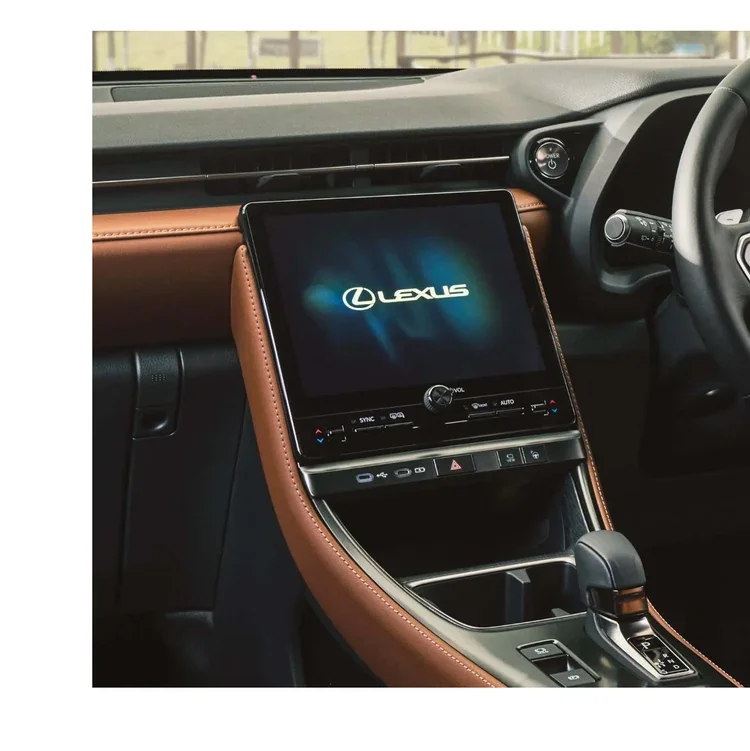
最初に知っておきたいのは、LBXのナビは車の中に地図を持つ車載ナビではないということです。レクサス公式の装備ページにも「車載ナビは搭載しておりません」と書かれています。
使うのは、G-Linkのコネクティッドナビです。地図や道の情報を通信で受け取るセンター通信型で、G-Linkは初度登録日から3年間無料で使えます。
『通信が切れたらナビが使えないの?』と心配になりますよね。仕組みが通信型だという点だけ覚えておいて、気になる方は販売店で使える範囲を聞いておくと安心です。
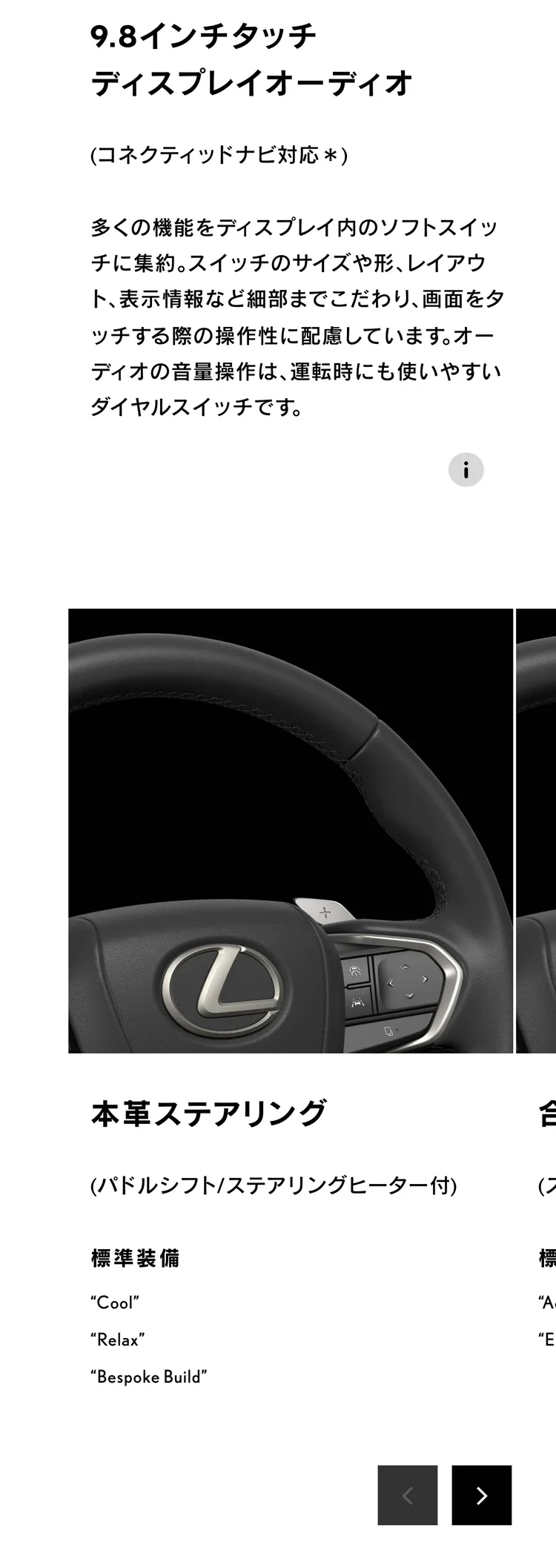
画面は、全グレード標準の9.8インチのタッチディスプレイオーディオです。ナビもオーディオもスマホ連携も、すべてこの画面で操作します。
| 項目 | LBXの内容(主要装備一覧・Web取扱説明書) |
|---|---|
| ナビの種類 | G-Linkのコネクティッドナビ(センター通信型) |
| 車載ナビ | 搭載なし |
| 画面 | 9.8インチディスプレイオーディオ(全グレード標準) |
| 費用 | G-Linkは初度登録日から3年間無料 |
| スマホ連携 | Apple CarPlay(有線・無線)、Android Auto(有線) |
| 音声操作 | エージェント(音声対話サービス) |
4年目以降のG-Linkの扱いは、この記事では金額を書きません。契約の時に販売店で確かめておきましょう。
LBXのナビは通信で動くコネクティッドナビです。目的地は「検索アイコン」か「Hey Lexus」、スマホのナビは「CarPlay・Android Auto」と覚えておけば十分です。
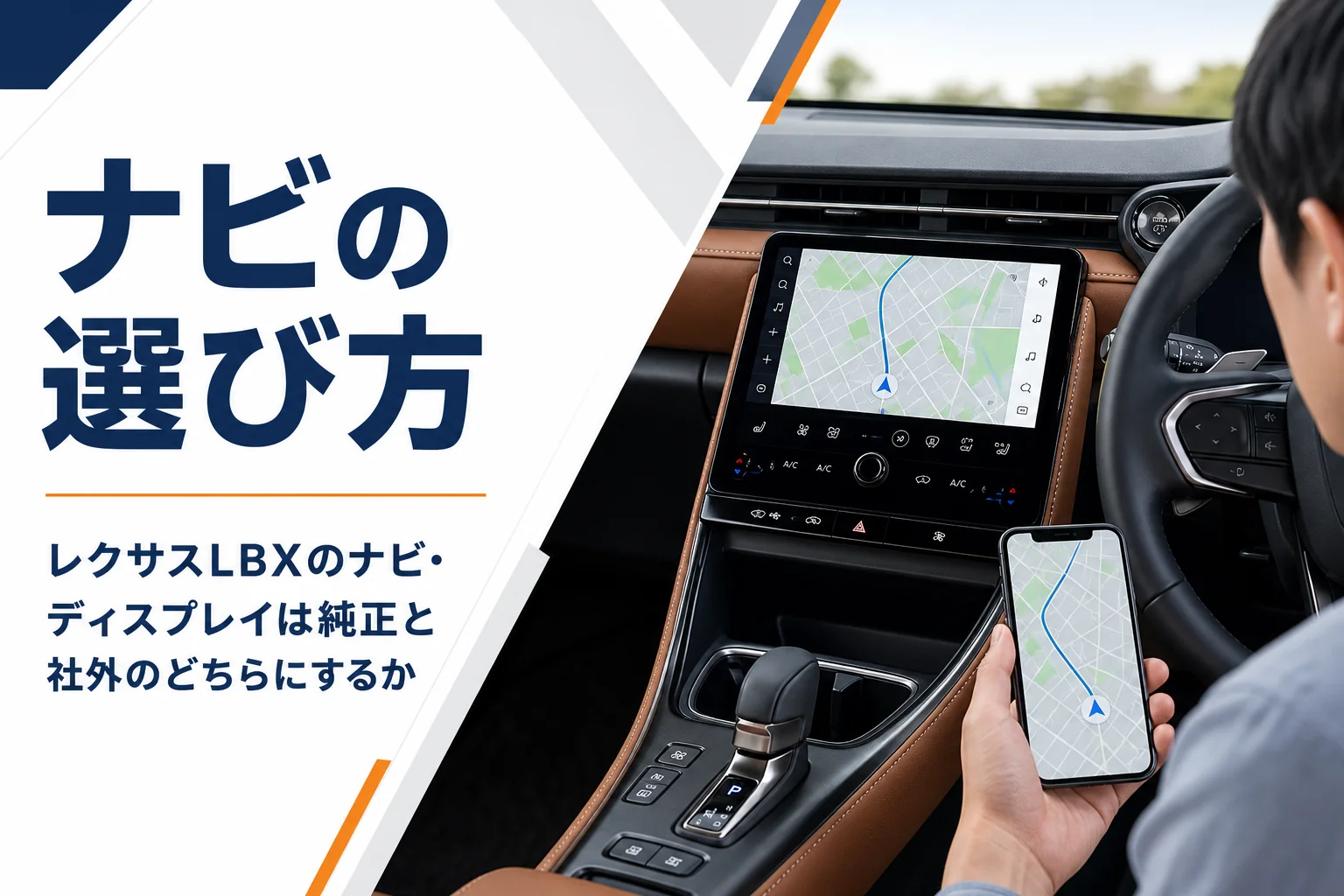
純正ナビと社外ナビの違いや評判は LBXのナビ・ディスプレイの選び方 で詳しく比べています。
目的地の設定はどうやる?
いちばん使うのが目的地の設定ですよね。基本は地図画面の検索アイコンから入ります。
- 地図画面の検索アイコンを押す
- 「施設名、住所、電話番号で検索」を選ぶ
- 行きたい場所の名前や住所、電話番号を入れる(フリーワードでも探せる)
- 出てきた候補から目的地を選び、案内を始める
名前があいまいでも、思いつく言葉を入れて探せるので気軽に試してみてください。
検索のほかにある入れ方
検索アイコンの先には、入力しなくても選べるメニューもあります。毎日の運転では、こちらのほうが早いこともあるんです。
| 入れ方 | 向いている場面 |
|---|---|
| 施設名・住所・電話番号(フリーワード) | 初めて行く場所 |
| お気に入り | 何度も行く店や実家 |
| 目的地履歴 | 最近行った場所にもう一度行く |
| マップコード | 地図の位置をコードで正確に指定したい |
| 自宅・よく行く地点(ワンタッチ) | 帰り道や通勤 |
| スマホから送ったおでかけプラン | 家で予定を立ててから出かける |
| 電話帳から | 登録した連絡先の住所へ行く |
| NaviConアプリ連携 | スマホのアプリで探した場所を送る |
『家でゆっくりルートを考えたい』という方は、スマホから送る方法が便利です。車に乗ってから入力しなくて済むので、出発までが短くなりますよ。
- 自宅をワンタッチで呼べるように登録する
- よく行く場所をお気に入りに入れておく
- スマホの電話帳を車とつないでおく
ナビとつながっている装備も知っておく
LBXには、ナビと一緒に使うと便利な装備が全グレード標準で付いています。知っておくと、画面の表示の意味が分かりやすくなりますよ。
| 装備 | ナビとの関係(主要装備一覧・公式装備ページ) |
|---|---|
| ETC2.0ユニット(VICS機能付) | 全グレード標準。音声で「ETCの料金を教えて」と聞ける |
| 12.3インチTFT液晶式メーター | 全グレード標準。運転席の正面に表示する |
| カラーヘッドアップディスプレイ | 2026年11月改良後の主要装備一覧で全グレード標準 |
| ドライブレコーダー(前後方) | 改良後は全車標準。コネクティッドナビ利用時は地図表示モードが使える |
ドライブレコーダーの地図表示モードは、コネクティッドナビを使っている時に使える機能です。録画の見返し方は LBXのドライブレコーダー にまとめています。
音声操作「Hey Lexus」の使い方
運転中に画面を触るのは落ち着かないですよね。LBXには、話しかけて操作できるエージェント(音声対話サービス)が付いています。
呼び出し方は3つあります。
- ステアリングのトークスイッチを押す
- 「Hey Lexus」と呼びかける
- 画面のマイクボタンを押す
実は、「Hey Lexus」のあとに続けて用件を言うこともできます。「Hey Lexus、近くの喫茶店に行きたい」のように、一度に話しかけられるんです。
話しかけ方の例
何と言えばいいか迷った時は、取扱説明書に載っている話しかけ方をまねするのが早道です。
| やりたいこと | 話しかけ方の例 |
|---|---|
| 近くの施設を探す | 「近くの〇〇に行きたい」 |
| 条件を付けて探す | 「駐車場があるコンビニを探して」 |
| 住所で目的地を入れる | 「〇〇(住所)に行きたい」 |
| 家に帰る | 「自宅へ戻る」 |
| 到着までの時間を知る | 「所要時間を教えて」 |
| 案内をやめる | 「目的地を消して」 |
| 高速料金を知る | 「ETCの料金を教えて」 |
| エアコンを変える | 「温度25℃にして」 |
| HUDを表示する | 「ヘッドアップディスプレイをONにして」 |
ナビだけでなく、エアコンやヘッドアップディスプレイも声で変えられます。例えばこんな使い方です。
「Hey Lexus、自宅へ戻る」
「自宅までのルートを案内します」
途中で話をやめたい時は「キャンセル」と言うか、トークスイッチを長押しすると終わります。
最初から長い文を話すより、取扱説明書の例のように短く言い切ると伝わりやすくなります。慣れてきたら言い方を少しずつ変えてみてください。
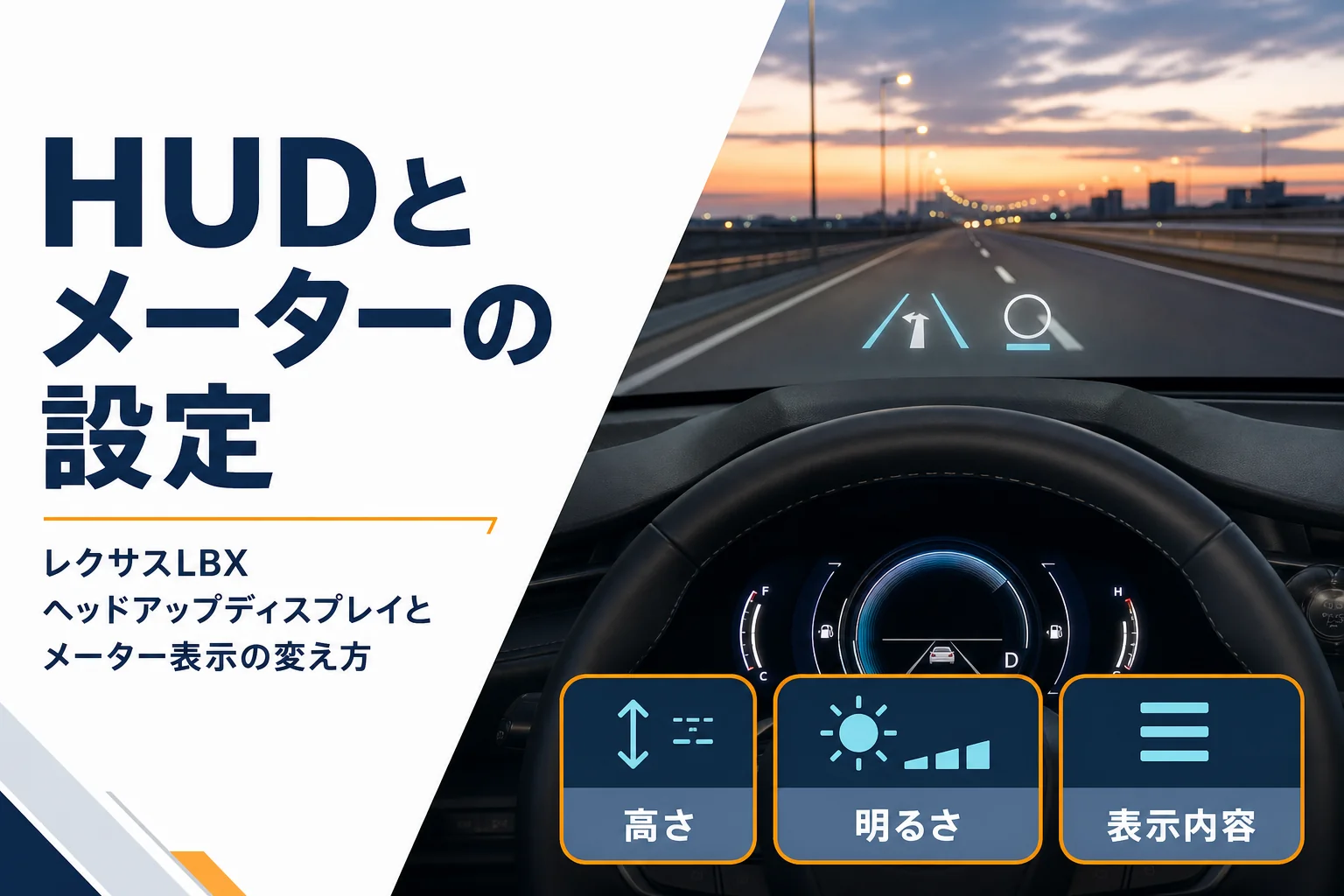
ヘッドアップディスプレイやメーターの表示の切りかえは LBXのメーター表示とヘッドアップディスプレイの設定 でまとめています。
Apple CarPlayのつなぎ方
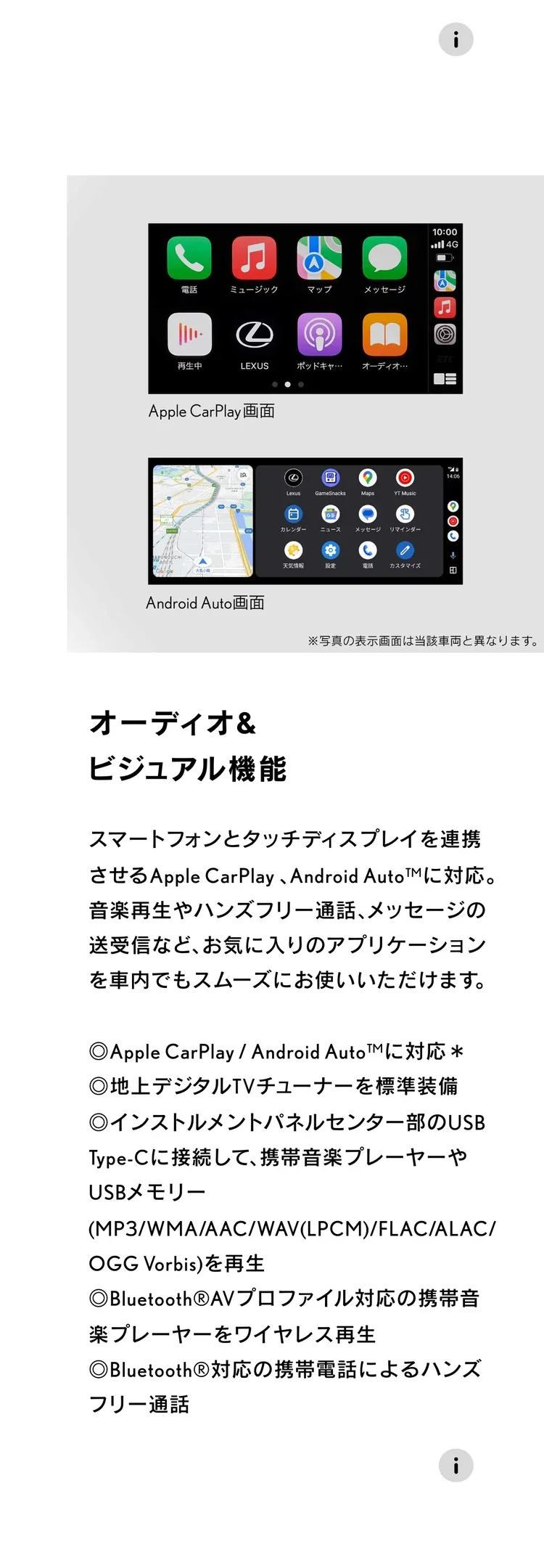
『いつも使っているスマホのナビのほうが慣れている』という方もいますよね。iPhoneなら、Apple CarPlayでスマホのアプリを9.8インチの画面に映せます。
先にiPhone側でSiriを有効にしておきます。そのうえで、有線か無線かを選びます。
- iPhoneのSiriを有効にしておく
- データ通信用のUSB Type-C端子にケーブルでつなぐ
- 画面の案内に沿ってCarPlayを始める
データ通信用のUSB Type-Cは、センターコンソールの前方に1つあります。ほかのUSB Type-Cは充電用なので、つなぐ場所を間違えないようにしましょう。
- iPhoneのSiriを有効にしておく
- 画面の「Bluetooth/機器」を開く
- 「機器の新規登録」を選ぶ
- 車とiPhoneに出るPINが同じか確かめる
- 「はい」を押して接続する
公式の装備ページでも、Apple CarPlayはUSB接続に加えてWi-Fiによる無線接続に対応すると書かれています。ケーブルを抜き差ししなくていいのは楽ですよね。
CarPlayを無線でつないでいる間は、システムのBluetoothとWi-Fi Hotspotが使えません。ほかの機器をBluetoothでつなぎたい時は、有線に切りかえると使えます。
CarPlay中にトークスイッチを長押しすると、Siriを呼び出せます。
Android Autoのつなぎ方
Androidのスマホは、Android Autoでつなぎます。こちらはUSB Type-Cの有線接続です。
- データ通信用のUSB Type-C端子にケーブルでつなぐ
- 画面とスマホの案内に沿って始める
- 使う時はトークスイッチを長押ししてGoogleアシスタントを呼ぶ
有線なので、ケーブルは家に置いておくより車に1本入れておくのがおすすめです。
| 項目 | Apple CarPlay | Android Auto |
|---|---|---|
| 有線(USB Type-C) | 使える | 使える |
| 無線 | 使える(Bluetoothで登録) | 取扱説明書は有線の手順 |
| 声で呼ぶアシスタント | Siri | Googleアシスタント |
| 呼び出し方 | トークスイッチを長押し | トークスイッチを長押し |
スマホの置き場所や充電のしかたは LBXの収納・USB・置くだけ充電 で、走行中のテレビやスマホ映像は LBXのテレビキャンセラーとスマホ連携 で詳しく見られます。
操作に困った時は取扱説明書を見る
画面の言葉が記事と少し違う、ということもあると思います。LBXは年次改良で中身が変わってきたので、年式に合った取扱説明書を見るのがいちばん確実です。
レクサスのWeb取扱説明書(manual.lexus.jp)は、ログインなしで見られます。ハイブリッドは生産年月ごとに4つの版に分かれています。
| 生産年月 | この記事の手順との関係 |
|---|---|
| 2026年10月〜 | この記事の手順のもとにした版 |
| 2025年5月〜2026年9月 | 年式に合わせて確認 |
| 2024年12月〜2025年4月 | 年式に合わせて確認 |
| 2023年11月〜2024年11月 | 年式に合わせて確認 |
この記事の手順は、2026年10月以降に作られた車の版をもとにしています。それより前の車は、版を選び直して確かめてみてください。
『どの版を見ればいいか分からない』という時は、販売店で生産年月を聞くのが早いですよ。取扱説明書の探し方は LBXの取扱説明書の見方とよく使う設定 にまとめています。
目的地は検索アイコンか「Hey Lexus」。iPhoneは有線か無線のCarPlay、Androidは有線のAndroid Auto。音声を止めたい時は「キャンセル」。これだけ覚えておけば、まず困りません!
LBXの内装全体の質感やグレード差は LBXの内装をグレード別に解説 で、これから買う方は LBXの値引き相場と交渉の順番 もあわせて見てみてください。
レクサスLBXに乗り換える前に、今の車の手放し方も決めておく
レクサスLBXへの乗り換えを考えているなら、今の車をどうするかも先に考えておくと安心です。
『新しい車のことで頭がいっぱいで、そこまで考えていなかった』という方も多いですよね。
今の車は、購入する販売店での下取りのほかに、買取店に売る方法もあります。複数の会社に査定してもらうと、条件を比べたうえで決められます。
納車のタイミングと手放す時期をそろえておくと、車が無い期間もつくらずに済みます。
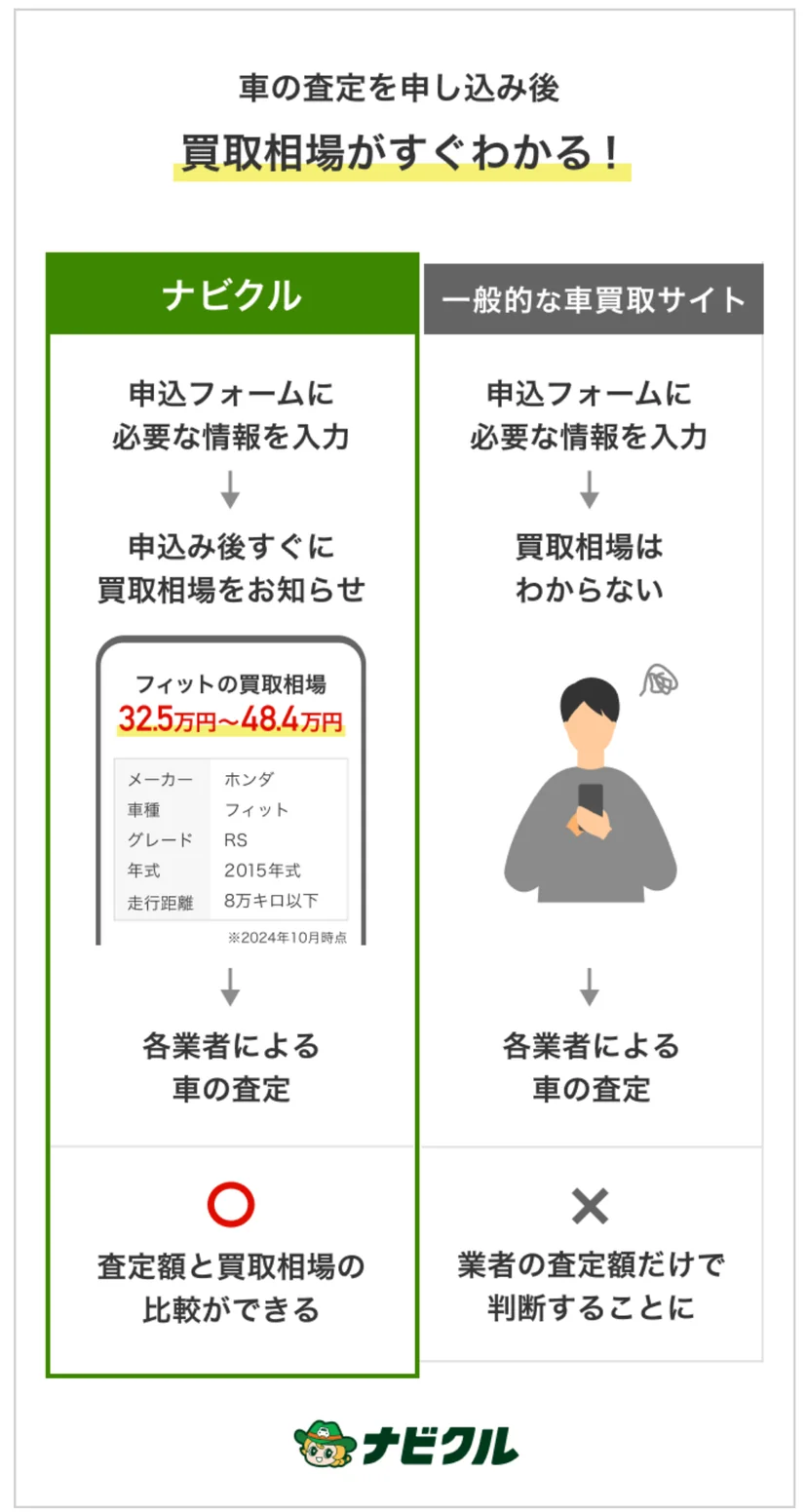
今の車の買取相場は、ナビクルですぐ分かります
今の車がいくらくらいで売れそうかは、一括査定サービス「ナビクル」で調べられます。
Webで車種・年式・走行距離などを入力すると、その場で買取相場の目安が表示されます。
買取店の査定を受ける前に、すぐ金額の目安が分かるのが便利なところです。
※ご利用いただいたお客様の実績例であり、現在の査定額とは異なる場合がございます。
※画像はイメージです。車種によって年式が異なる場合がございます。
この事実を知らないと、レクサスLBXへの買い替えで損をしてしまう可能性があります
無料で、しかも約47秒で終わるひと手間をやるかどうか。
これが、車の買い替えで損をするか、得をするかの分かれ目になります。
すでに調べ尽くしている方は「知ってるよ」と思うかもしれません。でも、ピンと来なかった方は、ここだけは最後まで読んでみてください。
ポイントは「今の車をどう手放すか」です。
多くの人は、新しい車を買うお店でそのまま下取りに出します。でもこれは、損をしやすい典型的なパターンなんです。
販売店も商売なので、下取りはできるだけ安く引き取りたいのが本音です。
- まず、控えめな下取り額を提示される
- 「がんばって、ここまで上げました!」と金額が上がる
金額が上がると、サービスしてもらったように感じますよね。
ただ、最初の金額には上げる余地が残してあることも多く、上がった後の金額でも、まだ本当の価値より安いことがあります。
比べる材料を持たずに商談に行くと、もっと高く売れたはずの車を、そのまま安く手放してしまうこともあるんです。
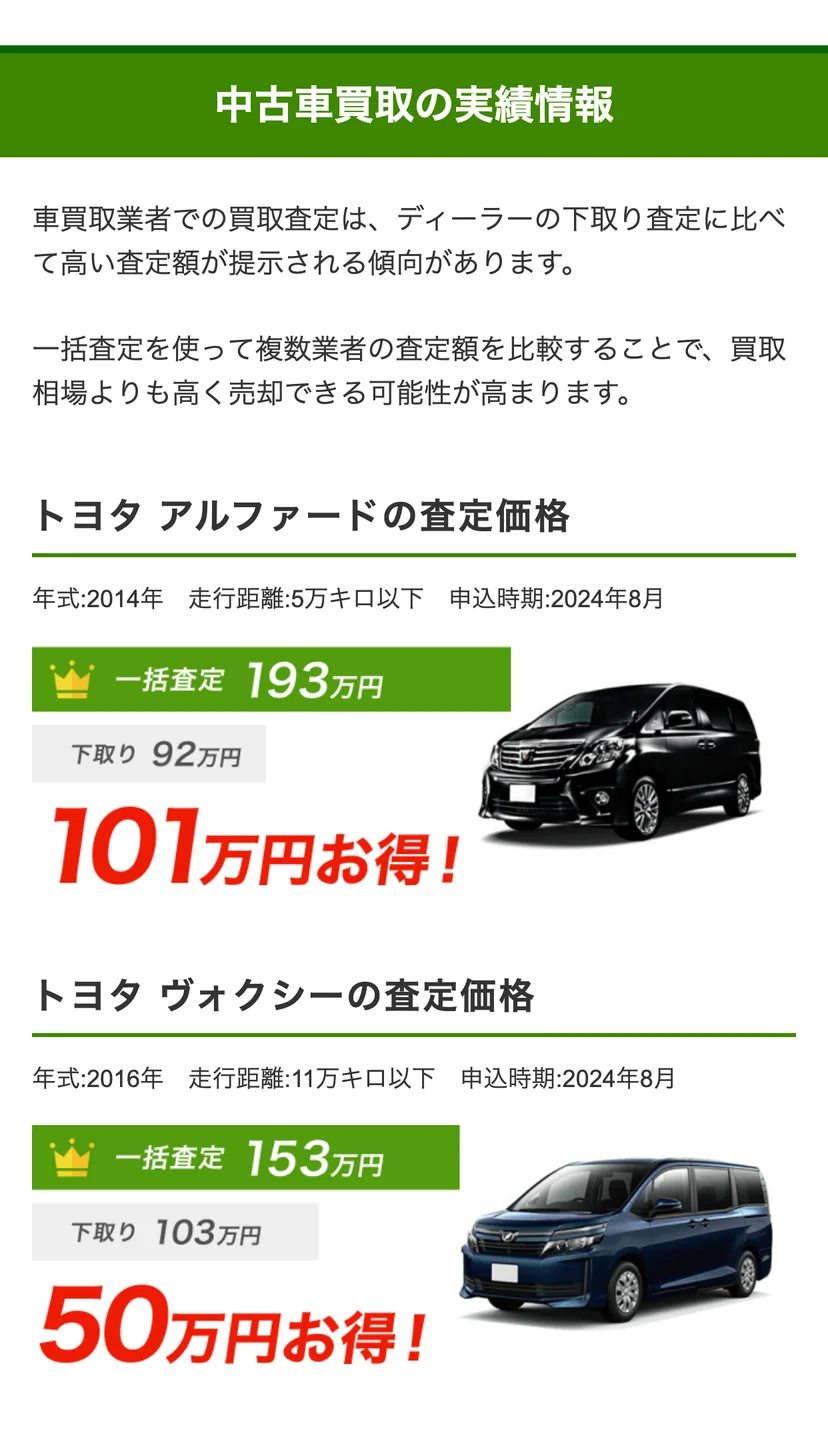
実際に、ナビクルの公式サイトでは、下取りより一括査定のほうが高く売れた実例が紹介されています。
※ご利用いただいたお客様の実績例であり、現在の査定額とは異なる場合がございます。
※画像はイメージです。車種によって年式が異なる場合がございます。
ナビクル査定事例より。個人の感想であり、実際の査定・売却額を保証するものではありません。
ナビクルのアンケートでは、買取価格は下取り価格より平均28.7万円高いという結果も出ています。
「平均28.7万円」はナビクル実施のアンケート調査結果です(2024年1月〜2025年12月・回答4,489件)。ナビクルを利用し実際に売却された方の査定最高額と下取り価格の差額平均額です。
ひと手間かけてから商談に行けば、愛車の売却で損を防げる可能性がある
やることは、商談の前に「ナビクル」で今の車を一括査定に出しておく。これだけです。
ナビクルは、最大10社の買取店にまとめて査定を依頼できるサービスです。入力は約47秒で、料金はかかりません。
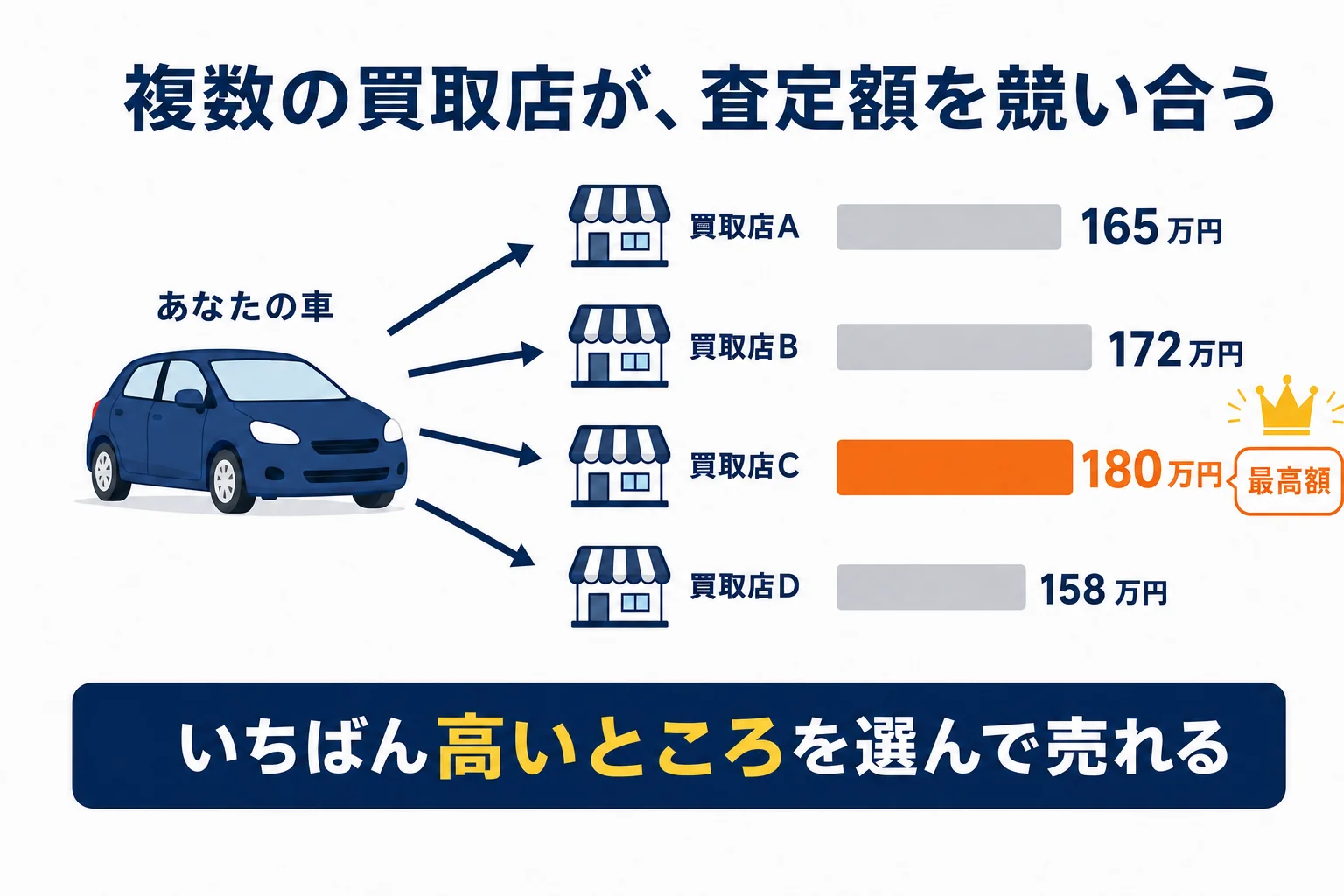
複数の買取店が同じ車を査定するので、お店どうしが査定額を競い合います。 だから、1社だけの下取りより高い金額がつきやすいんです。
しかも入力が終わると、愛車の買取相場の目安もその場で表示されます。すぐに、今の車のだいたいの価値が分かりますよ。
※ご利用いただいたお客様の実績例であり、現在の査定額とは異なる場合がございます。
※画像はイメージです。車種によって年式が異なる場合がございます。
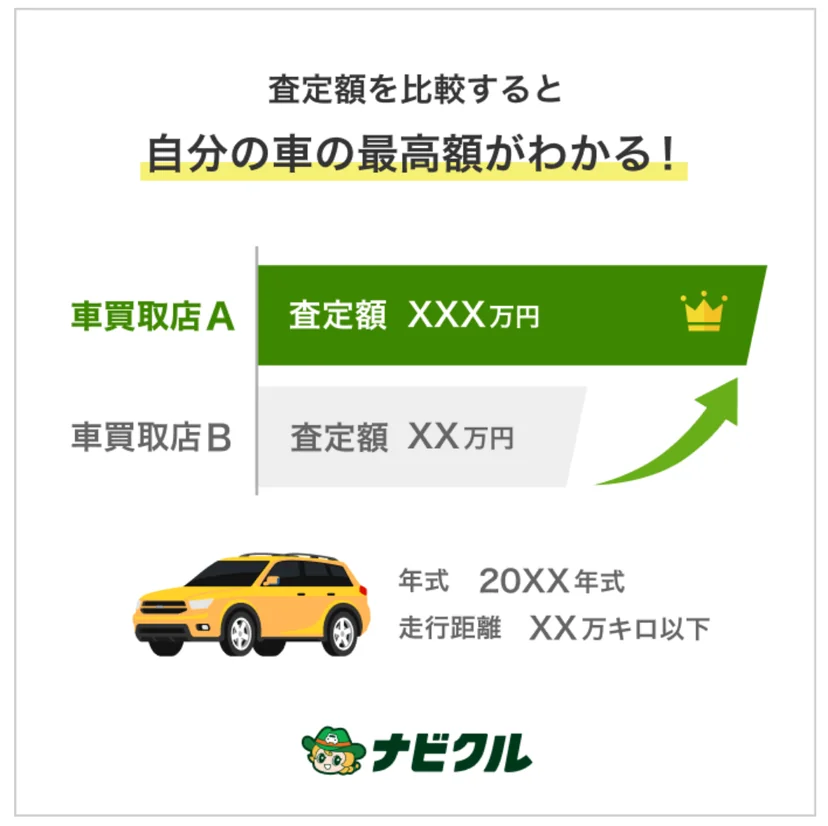
- 複数の買取店が出した中で、一番高い査定額
- 入力後すぐに表示される、買取相場の目安
この2つを持って販売店に行き、「買取店では○○万円で買い取ってもらえるそうです」と伝えてみてください。
それより安い下取り額では、話がまとまりにくくなります。
それでも下取り額が上がらなければ、高く買ってくれる買取店に売ればいいだけです。売るかどうかは、金額を見てから決めて大丈夫ですよ。
※ご利用いただいたお客様の実績例であり、現在の査定額とは異なる場合がございます。
※画像はイメージです。車種によって年式が異なる場合がございます。
このひと手間をかけずに商談に行くと、数十万円の差がつくこともあります。
逆に、約47秒の入力でそれを防げる可能性があるなら、こんなに割のいい作業はなかなかありませんよね。
ナビクルはどんなサービス?
| 項目 | 内容 |
|---|---|
| 利用料金 | 無料 |
| 入力の目安 | 約47秒(年式・走行距離はだいたいでOK) |
| 査定を依頼できる数 | 最大10社 |
| 査定依頼の実績 | 累計600万件以上(2025年12月末時点) |
| サービス開始 | 2007年 |
| 運営会社 | 株式会社エイチームライフデザイン(東証プライム上場企業 株式会社エイチームホールディングスのグループ会社) |
| 安心への取り組み | JPUC(日本自動車購入協会)のWeb監修/JPUC認定の適正買取店が参画 |
表の内容(入力時間・査定依頼先の数・査定依頼の実績・運営会社など)は、ナビクル公式サイトの記載に基づきます(2026年10月時点)。掲載している写真・イラストはイメージです。
- 車種・年式・走行距離などを入力して申し込む(約47秒)
- 最大10社の買取店が、愛車を査定する
- 査定額を比べて、納得できる金額なら売却する
後から「もっと高く売れたのに」と後悔したくない方は、まずは約47秒だけ時間を使って、今の車の情報を入力してみてください。
よくある質問
レクサスLBXに車載ナビは付いていますか?
付いていません。G-Linkのコネクティッドナビ(センター通信型)を9.8インチディスプレイオーディオで使います。G-Linkは初度登録日から3年間無料です。
目的地はどこから入れればいいですか?
地図画面の検索アイコンから「施設名、住所、電話番号で検索」を選びます。お気に入りや目的地履歴、自宅のワンタッチ、スマホから送ったおでかけプランからも選べます。
音声操作はどうやって始めますか?
ステアリングのトークスイッチを押すか、「Hey Lexus」と呼びかけるか、画面のマイクボタンを押します。やめる時は「キャンセル」と言うか、トークスイッチを長押しします。
Apple CarPlayは無線で使えますか?
使えます。「Bluetooth/機器」から機器の新規登録を行います。無線で使っている間は、システムのBluetoothとWi-Fi Hotspotは使えません。
Android Autoは無線でつなげますか?
取扱説明書で案内されているのは、USB Type-Cの有線接続です。データ通信用の端子につないで使います。
まとめ
- LBXのナビは車載ナビではなく、G-Linkのコネクティッドナビ(初度登録日から3年間無料)
- 目的地は地図画面の検索アイコンから。お気に入り・履歴・スマホから送る方法もある
- 音声操作はトークスイッチ・「Hey Lexus」・マイクボタンの3通りで、終わりは「キャンセル」
- CarPlayは有線と無線、Android Autoは有線。データ通信用のUSB Type-Cにつなぐ
- 画面が記事と違う時は、生産年月に合ったWeb取扱説明書で確かめる

コメント